

Сегодня я покажу, как выполнить конвертацию системного диска из MBR в GPT без потери данных штатной утилитой Windows 10/11 — MBR2GPT. Этот способ сохраняет все ваши файлы, установленные программы и рабочую операционную систему. Утилита работает только с системными дисками (на которых стоит Windows), локальные игнорирует. Обычные диски можно без проблем конвертировать через Acronis или подобные программы, а вот с сохранением системы на лету без MBR2GPT уже возникают трудности. Разберём два основных подхода: из среды восстановления и прямо из работающей ОС, а также затронем третий вариант — из установочной флешки.
ℹ️ Рекомендуется сделать бэкап важных данных перед началом.
Содержание
1. Определяем номер системного диска
Для работы утилиты потребуется номер диска. Узнать его проще всего через «Управление дисками»:
- Нажмите
Win + R, введитеdiskmgmt.msc. - В списке найдите системный диск — тот, где есть раздел «Зарезервировано системой» (или EFI, если уже GPT). В моём примере это Диск 0.
2. Конвертация из среды восстановления Windows
Самый надёжный метод. Сначала перезагружаемся в среду восстановления:
- Зажмите клавишу
Shiftи выберите «Перезагрузка» в меню Пуск. - Как только появится надпись «Подождите», клавишу можно отпустить.
- В открывшемся меню выберите: Поиск и устранение неисправностей → Дополнительные параметры → Командная строка.
- После перезагрузки войдите в учётную запись — откроется консоль
X:\Sources>.
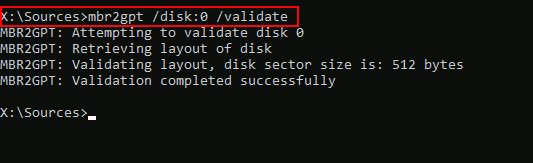
Теперь выполняем валидацию диска:
mbr2gpt /disk:0 /validateВместо 0 укажите номер вашего системного диска. Если всё корректно, увидите сообщение Validation completed successfully. При ошибке проверьте номер диска.
⚠️ Важно: Если номер диска указан верно, но валидация выдаёт ошибку, вероятная причина описана в блоке «Возможные проблемы и их решение» (см. ниже).
Затем запускаем конвертацию:
На экране появятся предупреждения о невозможности отката, а через 10–15 секунд — подробный отчёт. Важно: назад пути нет, но все данные останутся целыми.
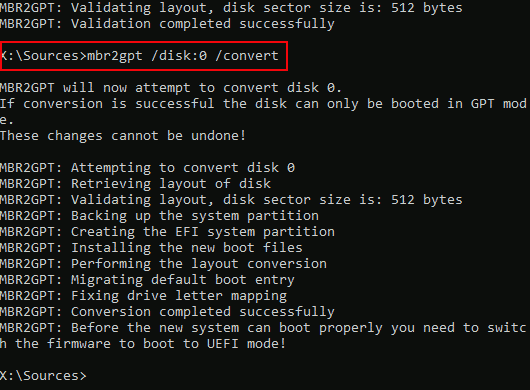
Важно: Уведомление — «MBR2GPT: Before the new system can boot properly you need to switch the firmware to boot to UEFI mode!» Это ключевой момент! Если коротко, то теперь система запуститься только в режиме UEFI.
3. Конвертация прямо из работающей системы
Можно выполнить конвертацию и без перезагрузки в WinPE, используя ключ /allowFullOS. Обязательное условие: у вас должен быть оригинальный образ Windows, не кастомная сборка.
ℹ️ В неофициальных сборках часто урезаны служебные утилиты, и MBR2GPT может отработать некорректно
- Откройте командную строку от имени администратора (через поиск
cmd). Зажать Shift+Ctrl, а уже потом Ок или Enter. Так «Выполнить» — сработает от администратора. - Поочерёдно введите:
mbr2gpt /disk:0 /validate /allowFullOS
mbr2gpt /disk:0 /convert /allowFullOS
Механика та же, что и в среде восстановления: сначала проверка, затем преобразование.
4. Действия после конвертации
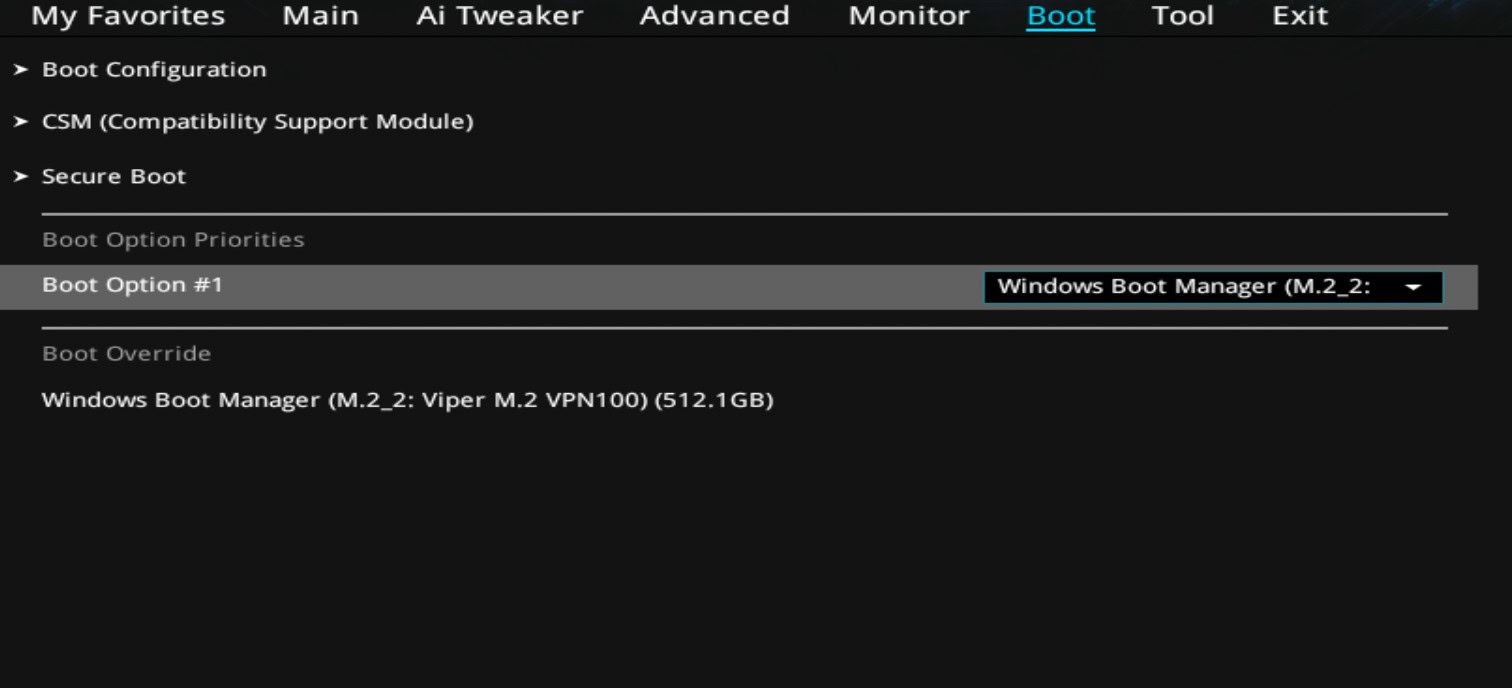
После успешного выполнения команд перезагрузите компьютер и зайдите в BIOS/BOOT. Отключите CSM (Compatibility Support Module). Переключите режим загрузки с Legacy на UEFI Only, а в качестве загрузочного устройства выберите Windows Boot Manager если он есть. Если нет, то ставьте свой системный накопитель. Система сама автоматом подтянет с него EFI раздел. Кстати если плата и ЦП позволяет, после этого станет доступен Secure Boot.
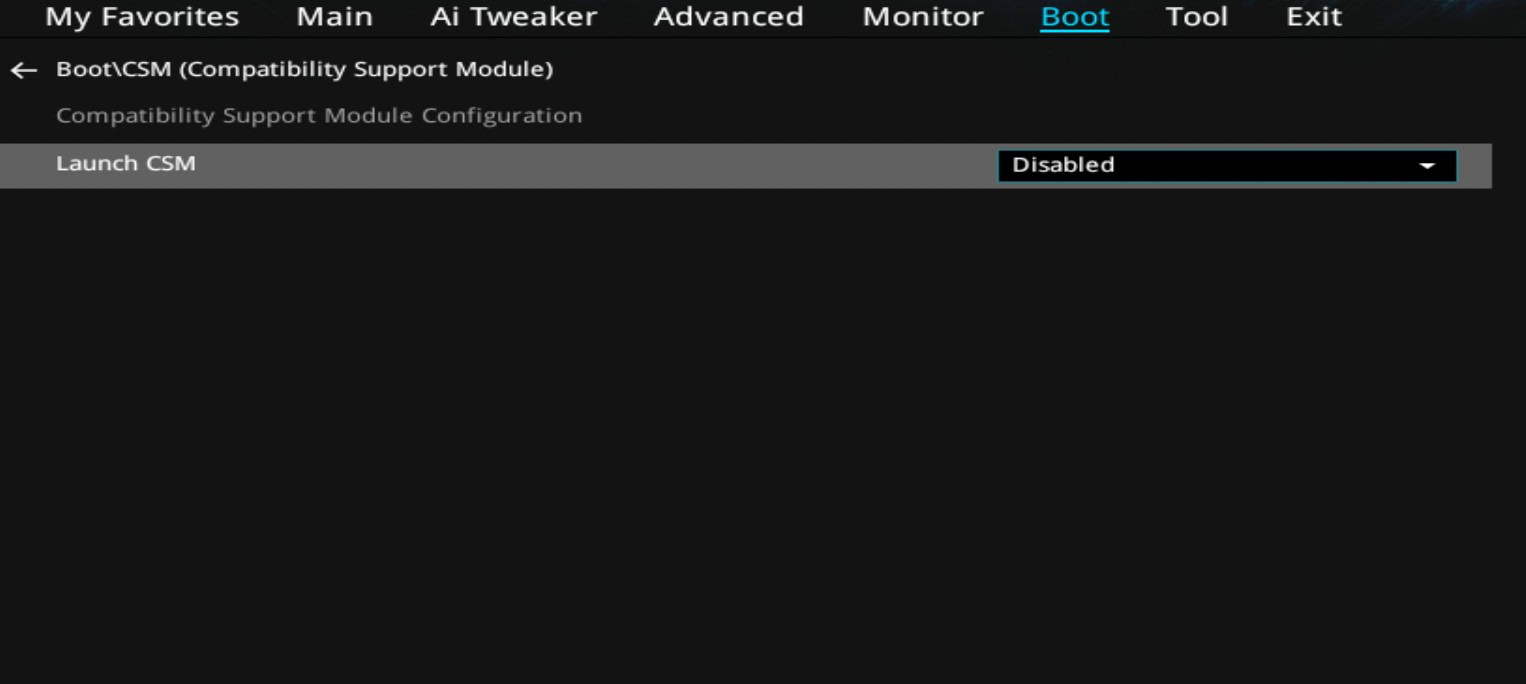
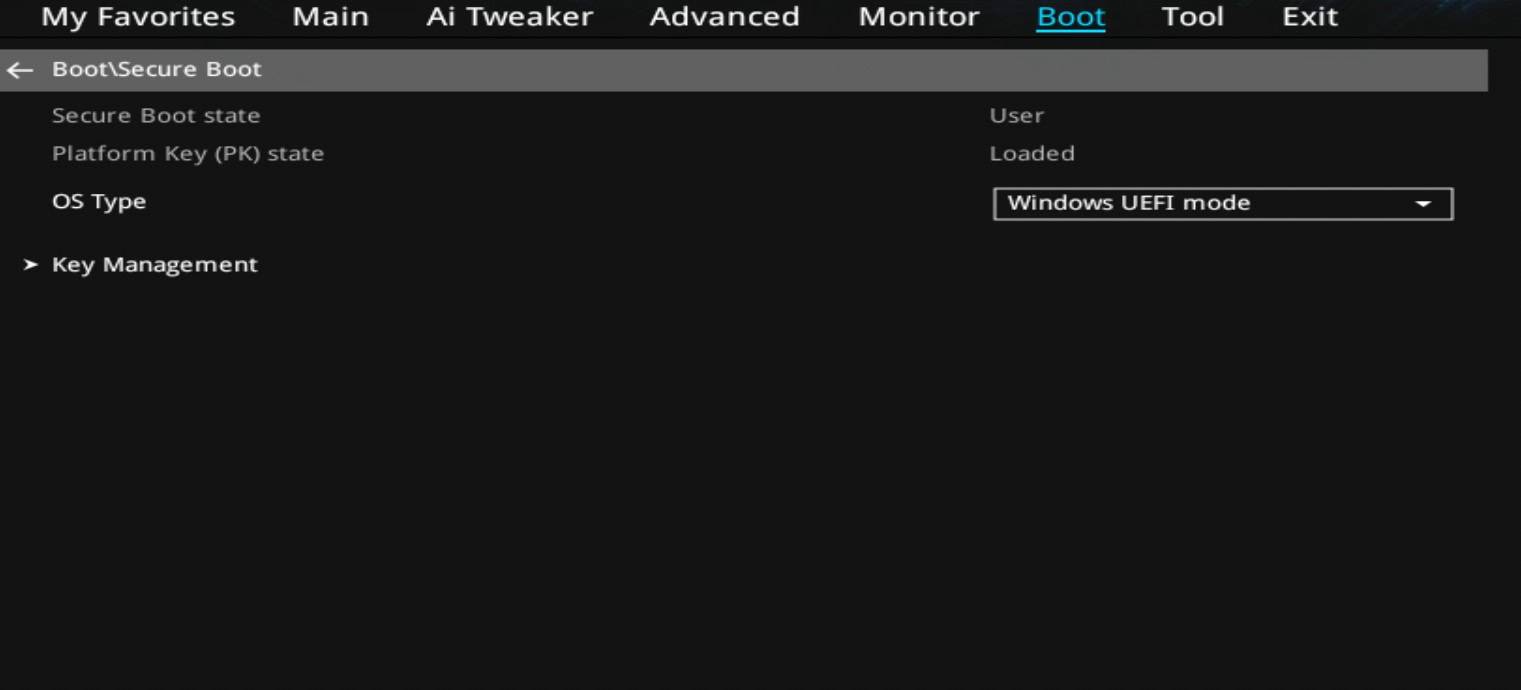
Самый заметный признак, что система загрузилась в режиме EFI — при старте на логотипе материнской платы появляется фирменное загрузочное колёсико Windows. Логотип самой ОС при запуске больше не отображается.
5. Бонусный способ: запуск MBR2GPT из установочного образа
Если у вас есть установочная флешка с Windows, можно на этапе выбора диска для установки нажать Shift + F10 — откроется командная строка. Дальше действуйте точно так же, как в среде восстановления: команда валидации и команда конвертации без ключа /allowFullOS. Этот метод выручает, когда система вовсе не загружается.
❗️ Возможные проблемы и их решение
Почему валидация не проходит, даже если диск указан верно
1️⃣ Первая и наиболее вероятная причина — 4 и более разделов на целевом диске, включая и системные. Дело в том, что в старой разметке MBR на диске может быть максимум 4 основных раздела. Утилите mbr2gpt физически необходимо место, чтобы создать новый, пятый по счету элемент — скрытый EFI-раздел (размером около 100 МБ) для загрузки в режиме UEFI.
Способ обойти это ограничение если четвертый лишний WinRE:
Если четвёртый раздел — это раздел восстановления Windows (WinRE), есть аккуратный вариант, чем сразу удалять его вручную.
Отключаем среду восстановления:
reagentc /disableПосле этого можно удалить ненужный Recovery-раздел (Раздел восстановления), если именно он мешает пройти проверку mbr2gpt. При удалении главное предварительно убедиться, что выбран именно раздел WinRE, а не другой системный раздел.
В командной строке введите по очереди:
diskpart (запуск утилиты)
list disk (посмотрите список дисков)
select disk X (выберите ваш системный диск, где X — его номер, обычно это 0)
list partition (посмотрите список разделов на этом диске)
Как найти нужный раздел?
Посмотрите на столбец «Размер» и «Тип». Ищите раздел размером около 500 МБ — 1 ГБ с типом «Восстановление» (Recovery) или «OEM». Запомните его номер (например, 4).
select partition Y (выберите найденный раздел восстановления, где Y — его номер)
delete partition override (принудительно удаляем его)
⚠️ Внимание: Убедитесь, что вы удаляете именно раздел восстановления (Recovery/OEM), а не раздел с вашими личными данными (Диск D) или загрузочный раздел (System/Active).
Затем повторяем проверку:
mbr2gpt /validate /disk:X /allowFullOS🔄 А как же вернуть среду восстановления?
Физически удаленный раздел командой reagentc /enable не вернуть. Но и вручную его создавать не нужно! Просто загрузитесь в Windows. Раздел восстановления нужен исключительно для функции «Вернуть ПК в исходное состояние». Если вы ей не пользуетесь — можно забыть о нем. Если же он вам критически важен, просто запустите Центр обновлений Windows (Windows Update). При установке следующего крупного обновления Windows 10/11 в 90% случаев сама обнаружит отсутствие раздела и автоматически пересоздаст его, незаметно для вас «откусив» место от диска C
2️⃣ Вторая вероятная причина — раздел «Зарезервировано системой» (скрытый загрузочный раздел) физически находится на ДРУГОМ накопителе.
Такое часто случается, если при установке Windows в компьютере было подключено несколько дисков, либо при клонировании системы. Утилита mbr2gpt требует, чтобы все загрузочные файлы располагались строго на том диске, который вы конвертируете. Пока это условие не выполнено — валидация не пройдёт.
Способ исправить: делаем системный диск самодостаточным:
- Запустите командную строку от имени администратора.
- Выполните команду:
bcdboot C:\Windows /s C: /f BIOS
Эта команда создаст загрузочные файлы прямо на диске C: Теперь он может загружаться самостоятельно.
Шаг 2. Снимаем активный флаг со старого раздела Старый «Зарезервировано системой» на другом диске всё ещё помечен как активный — это может мешать валидации. Снимем эту метку:
В командной строке введите
diskpart →   Запускаем утилиту управления дисками
list disk →   Смотрим список всех дисков в системе
select disk N →   Выбираем диск, на котором лежит старый загрузочный раздел (замените N на номер диска)
list partition →   Смотрим список разделов на выбранном диске
select partition M →   Выбираем раздел размером 100-500 МБ с меткой "Система" или "Active" (замените M на номер раздела)
inactive →   Снимаем активный флаг с этого раздела

delete partition override →   [ОПЦИОНАЛЬНО] Удаляем раздел, если он больше не нужен
При желании можно удалить этот раздел командой delete partition override, чтобы он не мозолил глаза (данные на нём больше не нужны).
Шаг 3. Проверяем валидацию
mbr2gpt /validate /disk:0 /allowFullOS💡 Важно: перед любыми операциями с загрузочными разделами настоятельно рекомендуется сделать резервную копию важных данных. Ошибка в выборе диска или раздела может сделать систему незагружаемой.
Напоследок
Вот такими несложными действиями мы сохраняем текущую систему и переводим диск в GPT. Если остались вопросы или знаете ещё более простые способы — делитесь в комментариях, обязательно обсудим. Рекомендую также прочитать материал «Secure Boot и TPM 2.0» — он станет логичным продолжением после смены разметки. Всем удачи!


