

Fan Control — это программа для Windows, которая позволяет получить гораздо более гибкое управление вентиляторами, чем часто предлагает BIOS или фирменное программное обеспечение материнской платы. Можно вручную задавать обороты, создавать температурные кривые, связывать несколько вентиляторов между собой, использовать разные источники температуры, сглаживать резкие скачки показаний и даже запускать управление ещё до входа пользователя в Windows.
При этом возможности Fan Control сильно зависят от конкретной материнской платы, используемых вентиляторов и того, какие функции поддерживает контроллер. Поэтому приведённая ниже схема не является универсальной инструкцией для абсолютно любой системы. Это практический вариант настройки, которого достаточно для большинства обычных домашних ПК.
В этой статье разберём базовую настройку Fan Control, калибровку вентиляторов, ручное управление, температурные кривые Graph, Flat и Sync, пользовательские датчики Time Average и Offset, а также автозапуск программы и работу службы.
❕Важно: Гайд не является истиной в последней инстанции. Информация ознакомительная. Не стоит воспринимать недочеты как вызов для специалистов в этой теме. Естественно, я могу ошибаться. Если заметили ошибку или вам есть что сказать. Дайте знать в описании.
Перед установкой Fan Control
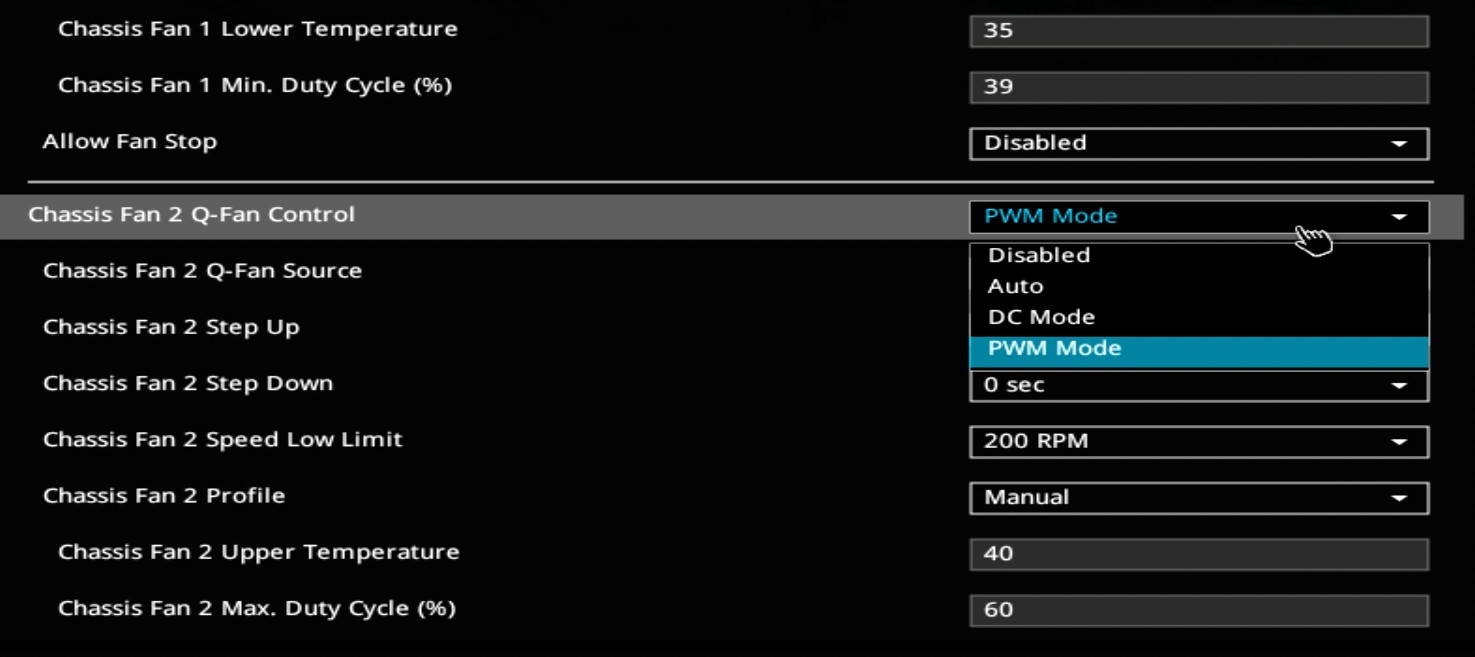 Перед первым запуском программы желательно заглянуть в BIOS и выяснить, какие разъёмы материнской платы действительно поддерживают управление вентиляторами.
Заодно стоит посмотреть, какие коннекторы используются самими вентиляторами:
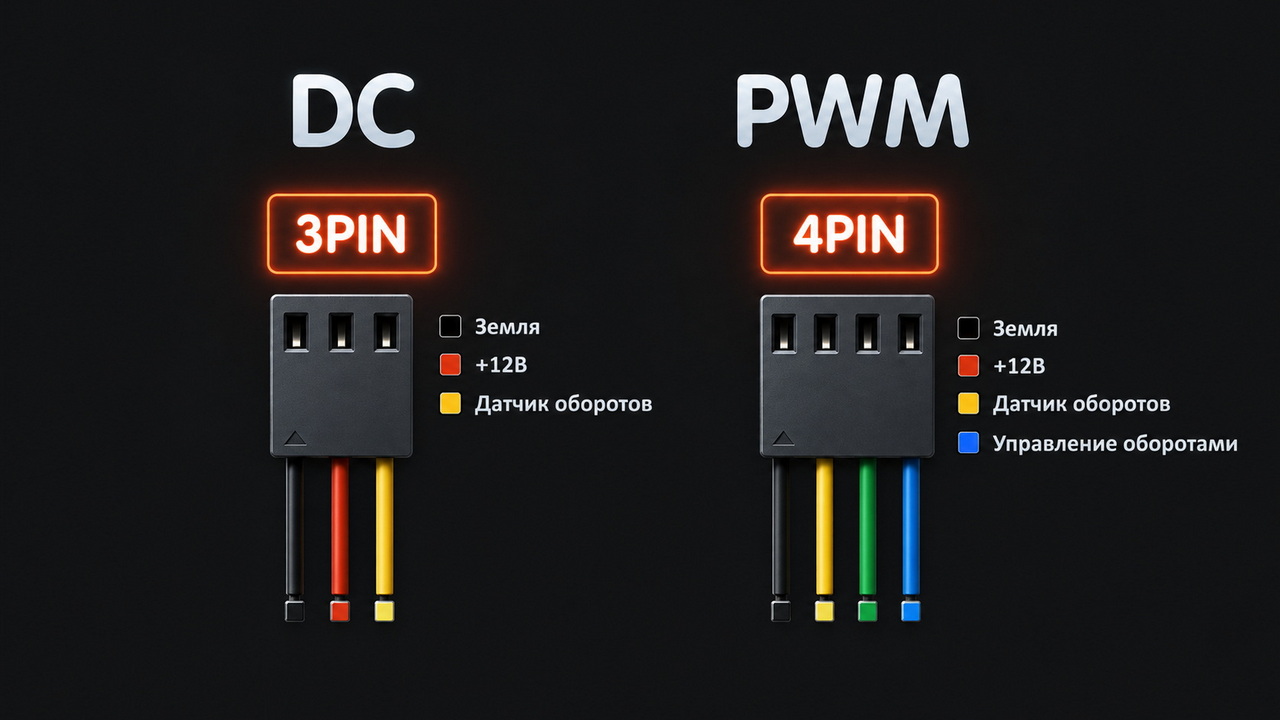
4-pin — обычно управление по PWM;
3-pin — обычно управление изменением напряжения, то есть DC Mode / Voltage.
Если BIOS позволяет вручную выбрать режим управления, лучше задать его принудительно. Это уменьшает количество неопределённостей при последующей калибровке.
Например, если вентилятор подключён через 4-pin и используется PWM, выбираем PWM. Для 3-pin — DC Mode/Voltage.
Если разбираться с этим заранее не хочется, можно оставить режим Auto. В большинстве случаев Fan Control и сама плата корректно определят подходящий вариант.
Пример: Gigabyte GA-970A-DS3P
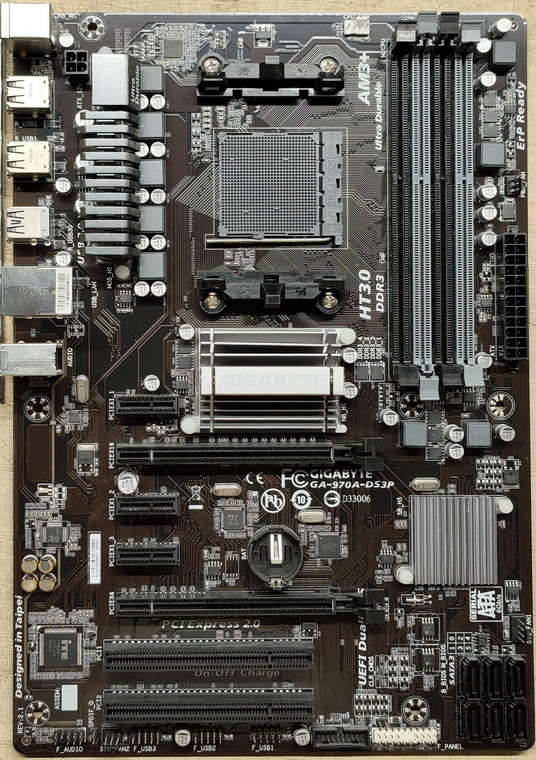 В качестве одной из тестовых систем можно рассмотреть старую плату Gigabyte GA-970A-DS3P. В данном случае управление доступно через два разъёма: CPU_FAN и SYS_FAN1.
На CPU_FAN подключён 3-pin вентилятор, поэтому для него выбирается Voltage. На SYS_FAN1 также используется 3-pin вентилятор, однако возможности изменить принцип регулирования у этого разъёма уже нет — с высокой вероятностью плата использует автоматический режим.
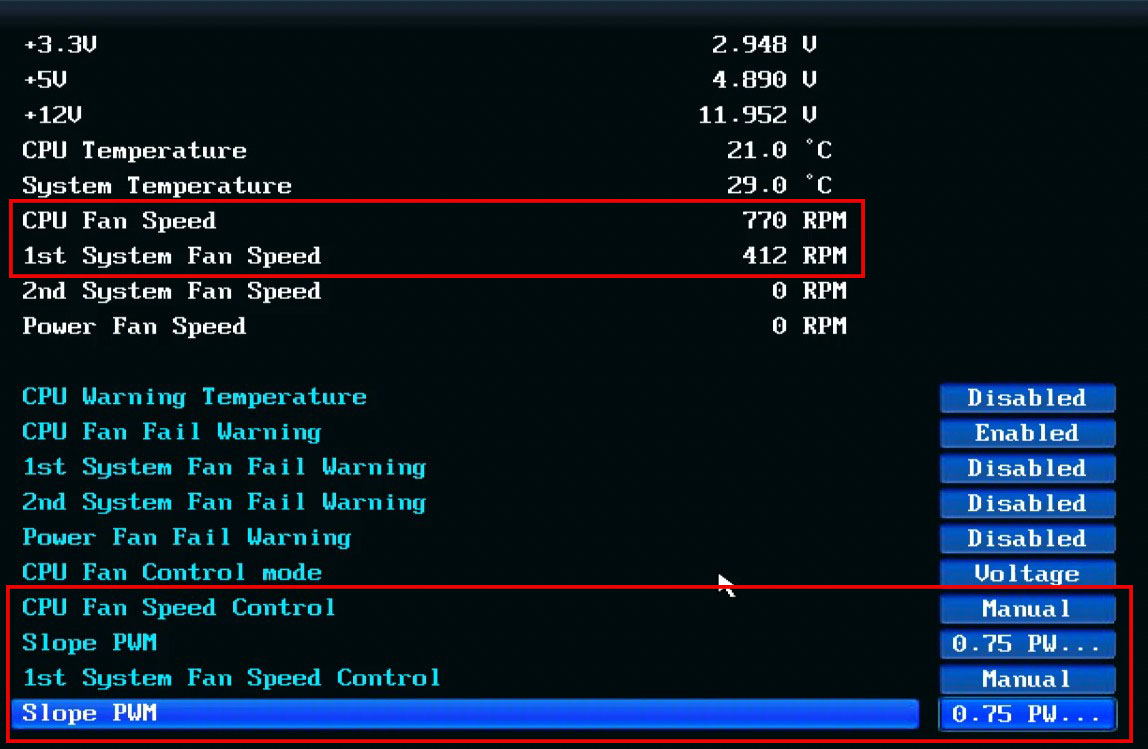 На старых платах можно столкнуться и с другой особенностью: диапазон регулирования оказывается очень грубым. Вентилятор может вращаться, но реального контроля над оборотами практически нет. Для сравнения, на более современной платформе ASUS Prime B550-Plus возможностей управления заметно больше.
Установка Fan Control
Fan Control предназначен для Windows 10 и Windows 11. На официальном сайте проекта сейчас предлагается актуальная версия программы, а сама программа распространяется в нескольких вариантах в зависимости от используемой среды .NET.
Один из вариантов рассчитан на .NET Framework 4.8. Это старый и максимально простой вариант: соответствующая среда давно распространена в Windows, поэтому пользователю обычно не приходится отдельно заниматься современным .NET Runtime.
Более новый вариант использует .NET 10 Desktop Runtime. Разработчик поддерживает актуальную версию .NET, сохраняя при этом отдельную сборку на .NET Framework 4.8 для пользователей, которые не хотят устанавливать новый runtime.
Поэтому выбор здесь простой:
- .NET Framework 4.8 — минимум дополнительных действий.
- .NET 10 — современная ветка Fan Control, если вы готовы один раз установить необходимый runtime.
На официальном сайте также доступны архивная версия и установщик.
Первый запуск и настройка
После первого запуска Fan Control предлагает пройти первоначальную настройку.
 Современные версии программы используют PawnIO и связанный с ним вариант LibreHardwareMonitor для получения доступа к датчикам и аппаратным контроллерам. Начиная с V238, Fan Control поставляется с PawnIO-сборкой LHM вместо старого WinRing0. Это также устранило проблему с определением датчиков, которая возникала из-за срабатывания Windows Defender на старый WinRing0 в версиях V237 и ниже.
Условно Fan Control можно представить как диспетчера: сама программа определяет, что нужно делать, а низкоуровневый компонент обеспечивает доступ к датчикам и управляемым устройствам.
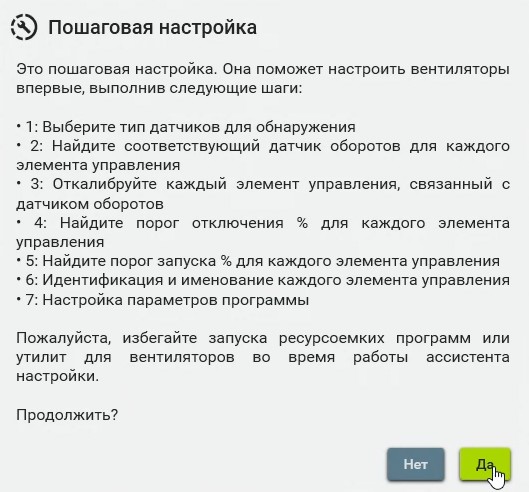 После этого выбираем язык интерфейса и переходим к настройке датчиков.
Главная последовательность здесь довольно простая:
определить датчики → связать датчики оборотов с вентиляторами → откалибровать вентиляторы → создать кривые управления.
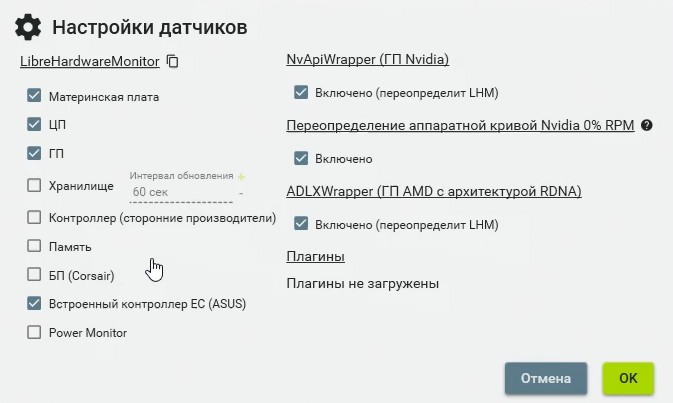
Здесь выбирается, какие группы оборудования Fan Control будет опрашивать через LibreHardwareMonitor. Чем больше пунктов включено, тем больше датчиков появится в программе. Для обычной настройки вентиляторов нет необходимости включать всё подряд. Для базового сценария достаточно оставить: Материнская плата + ЦП + ГП. А Хранилище, Память, БП, Power Monitor и прочие дополнительные источники включать только тогда, когда действительно нужны их датчики. Для ASUS также имеет смысл проверить Встроенный контроллер EC (ASUS) — именно там могут находиться дополнительные датчики платы, которых не видно через обычный источник. ▶
Настройки датчиков LibreHardwareMonitor
Дополнительные источники справа
Что включать для обычного ПК
Возможные комбинации датчиков
Как мы уже знаем Fan Control обнаруживает большое количество датчиков, и первый запуск может показать длинный список устройств. Но далеко не всегда нужно использовать всё подряд. Если задача заключается в управлении только процессорным кулером и корпусными вентиляторами, видеокарту можно не включать в управление. Это особенно важно для видеокарт AMD под архитектурой RDNA. Все модели карт от RX 5000-ой серии
Fan Control способен управлять вентилятором GPU, но если управление вентилятором передаётся программе, настройки, сделанные в AMD Adrenalin, могут быть сброшены. В официальной документации прямо указано, что изменение управления вентилятором через Fan Control может сбрасывать tuning/overclocking-настройки Adrenalin.
Поэтому здесь есть два разных сценария.
1.Управляем только вентиляторами ПК
В этом случае источники и управление GPU лучше отключить, если Fan Control вам нужен только для процессора и корпуса.
2.Используем температуру GPU, но не управление его вентилятором
AMD: Это уже более интересный вариант. На современных AMD-картах можно получать температуру GPU, оставляя управление его собственным вентилятором в Adrenalin.
В такой конфигурации датчик температуры можно использовать, например, для корпусных вентиляторов, а собственный вентилятор видеокарты оставить под управлением драйвера и штатной кривой GPU:
Нагрузка на GPU → Рост температуры → Ускорение корпусных вентиляторовЭто позволяет охлаждать корпус с учётом температуры видеокарты, не передавая самой Fan Control управление её вентилятором. Для этого включаем только ✅ ADLXWrapper (ГП AMD с архитектурой RDNA) при этом в LibreHardwareMonitor галку на ГП не забываем убрать
NVIDIA: NvApiWrapper (ГП NVIDIA) — дополнительный источник данных для видеокарт NVIDIA через NVAPI. Позволяет получать температуру и другие доступные параметры GPU, а при необходимости — управлять его вентиляторами.
Если требуется только температура видеокарты, включаем только✅ NvApiWrapper отключить Nvidia 0% RPM и в LHM галку ГП убрать.
В Fan Control можно скрывать ненужные карточки, а впоследствии возвращать скрытые элементы через настройки вида. Поэтому ошибиться на этапе первоначальной настройки не страшно.
Калибровка вентиляторов
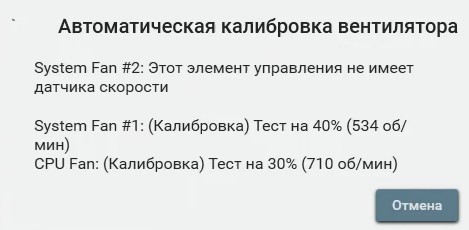 После выбора источников Fan Control предлагает привязать датчики скорости к соответствующим вентиляторам и выполнить калибровку.
Это один из самых важных этапов.
Во время калибровки вентилятор может раскручиваться до максимальных оборотов. Пугаться этого не нужно — это нормальная часть процедуры.
Программа определяет:
- минимальную скорость;
- скорость старта;
- скорость остановки;
- максимальную скорость;
- зависимость между процентом управления и реальными оборотами.
Официальная документация также отмечает, что именно калибровка позволяет построить зависимость % → RPM, которая затем используется при работе кривых в режиме RPM.
Затем имеет смысл переименовать вентиляторы.
Например:
CPU FAN / Front / Rear / Top / Pump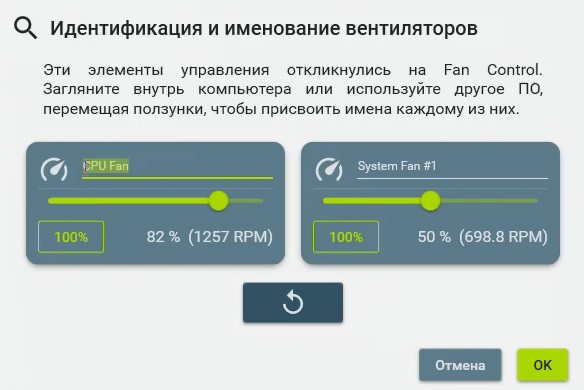 Определить, какой вентилятор соответствует конкретной карточке, можно простым изменением оборотов и наблюдением за тем, какая физическая вертушка ускоряется.
На некоторых системах после начальной привязки названия могут сбиваться. Это не критично: имена можно изменить в любой момент. Главное — правильно определить соответствие.
Автозапуск и сворачивание
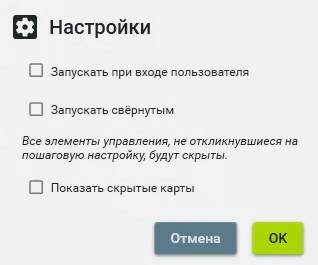 После автоматической привязки и калибровки вентиляторов программа предложит включить автозапуск
- запуск Fan Control при входе пользователя в Windows;
- запуск программы в свёрнутом состоянии.
При этом современные версии Fan Control умеют запускать управление и как службу, то есть без необходимости входа пользователя в Windows. Это важное отличие от обычного автозапуска приложения. К этому вернёмся ниже.
Карточки вентиляторов
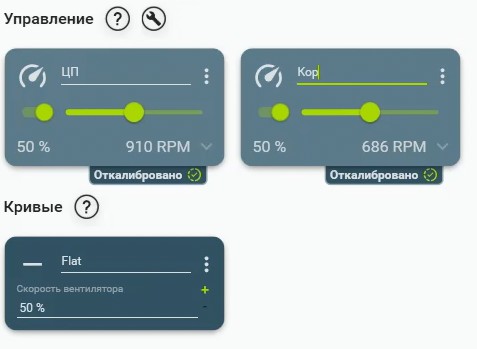 После завершения первоначальной настройки перед нами появляется набор карточек управления. На них отображаются текущие обороты, процент управления и связанные датчики. Карточки, которые не предполагается использовать, можно скрыть.
Через меню конкретной карточки можно включить Ручное управление и самостоятельно задавать процент или обороты. Официальная документация подтверждает, что вентилятор может работать как в ручном режиме, так и через назначенную кривую.
В этом же меню доступны различные операции с карточкой: повторная калибровка, выбор датчика скорости и другие параметры.
Если на материнской плате мало управляемых разъёмов, несколько корпусных вентиляторов можно объединить через сплиттер. Но здесь обязательно нужно учитывать максимальный ток, который способен отдавать конкретный разъём. Например, если разъём рассчитан на 1А/12В, его максимальная мощность составляет 12 Вт. Если один вентилятор потребляет 0,15 А, пять таких вентиляторов суммарно потребуют: 0,15 × 5 = 0,75 А. То есть около 75% от условного ограничения 1 А. На практике лучше оставлять запас и учитывать не только номинальный ток, но и возможный повышенный ток при запуске вентиляторов. И ещё один нюанс: при использовании сплиттера датчик оборотов обычно нельзя независимо получить от каждого вентилятора. Поэтому Fan Control в такой конфигурации управляет группой вентиляторов как одним каналом. Хабы с собственным питанием Один из выходов обычно обозначен особым цветом или маркировкой Master. К нему подключается вентилятор, чей тахосигнал (RPM) хаб передаёт обратно на материнскую плату. Остальные вентиляторы получают тот же управляющий сигнал, что и вентилятор на Master-разъёме, поэтому их скорость изменяется синхронно с ним. При этом отдельную информацию об оборотах каждого вентилятора материнская плата, как правило, не получает. ▶
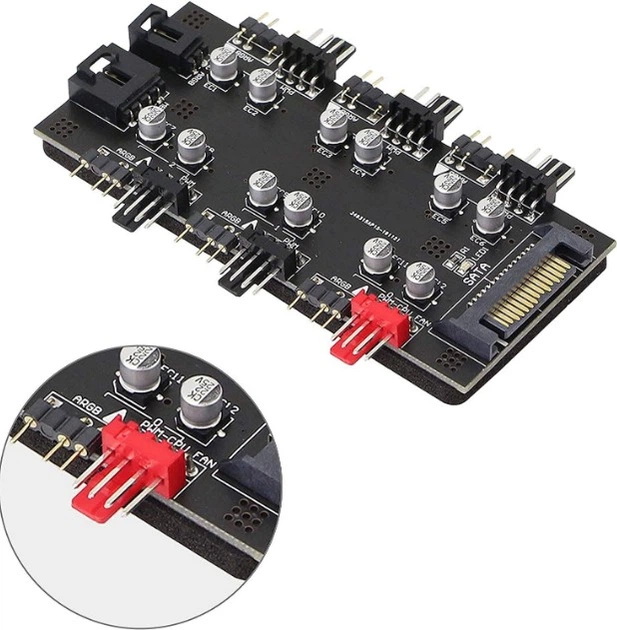 Также существуют хабы с отдельным питанием от блока питания. Кабель от материнской платы подключается к входному разъёму хаба и передаёт ему управляющий сигнал.
Параметры калибровки
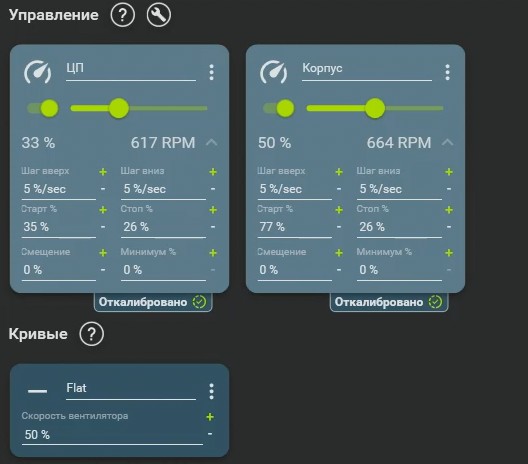 После калибровки в карточке вентилятора появляются дополнительные параметры:
- Step Up;
- Step Down;
- Start;
- Stop;
- Offset;
- Minimum.
Разберём их по отдельности.
| Параметр | Описание |
|---|---|
| Шаг Вверх | Определяет максимальную скорость увеличения управляющего значения. Например, при значении 5% вентилятор не сможет повышать команду быстрее чем на 5 процентных пунктов за секунду. Это позволяет избежать резких скачков оборотов. |
| Шаг вниз | Работает аналогично, но при снижении оборотов. Если вентилятор слишком активно разгоняется и тормозит, изменение Step Up и Step Down позволяет сделать его поведение спокойнее. |
| Старт | Это значение, которое используется для запуска вентилятора после остановки. Иными словами, если вентилятору для самостоятельного старта требуется 72%, Fan Control может кратковременно подать именно это значение, а затем снизить до процента управление. |
| Стоп | Порог, ниже которого управление переводит вентилятор в остановку. Если вентилятор поддерживает полноценный 0 RPM, эта настройка становится особенно полезной. |
| Смещение | Сдвигает назначенную кривую вверх или вниз на заданный процент. Официальная документация Fan Control описывает этот параметр именно как ограничения и смещения управляющего значения. |
| Минимум | Жёсткий нижний предел. Даже если температурная кривая требует меньших оборотов, вентилятор не опустится ниже установленного значения. |
Рассмотрим вентилятор, которому для запуска требуется примерно 72–75% управляющего сигнала. После того как он раскрутился, поддерживать вращение ему уже может быть достаточно, например, на 25–30%. Получается своеобразная ситуация: остановленный вентилятор → 75% для запуска → после запуска 30% для поддержания вращения. Без функции стартового импульса вентилятор мог бы оставаться неподвижным даже тогда, когда температурная кривая уже требует его вращения. В одной из тестовых конфигураций Fan Control автоматически определил примерно такие значения: Stop: 26% / Start: 77% При этом реальное поведение получилось вполне логичным: после запуска вентилятор уже мог спокойно продолжать работу на значительно меньшем уровне. Это хороший пример того, почему автоматическую калибровку лучше не игнорировать. Полная остановка вентилятора зависит не только от Fan Control, но и от материнской платы и её контроллера. Например, на ASUS Prime B550-Plus в конкретной конфигурации возможность полной остановки работала только для некоторых корпусных разъёмов. В частности программе был доступен Fan Stop для CHA_FAN в режиме DC, а процессорный кулер и помпа останавливать таким способом нельзя. Это логично: плата не должна допускать сценарий, при котором процессорный кулер или помпа внезапно перестают работать из-за слишком низкого управляющего значения. Поэтому нельзя переносить поведение одного разъёма на другой. Возможности Fan Stop обязательно нужно проверять именно на своей плате. ▶
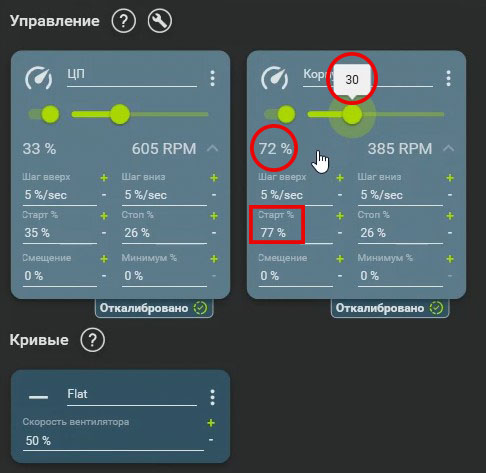 На практике параметр Start бывает очень важен.
Fan Stop: почему нулевая скорость доступна не всегда
Создание первой температурной кривой: Graph
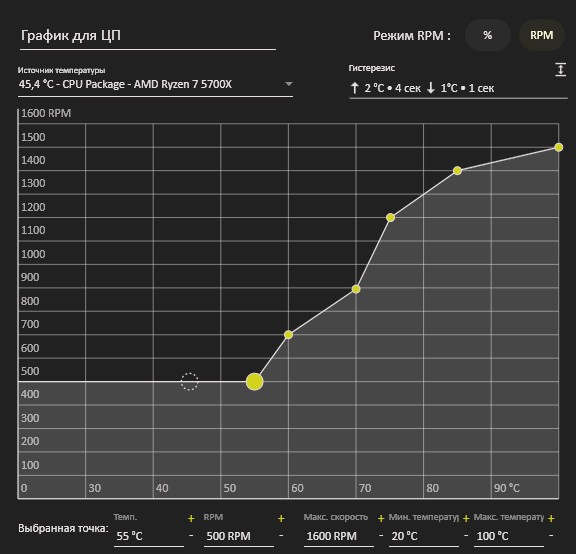 Теперь можно перейти к главному — автоматическому управлению вентиляторами.
Нажимаем + и выбираем Graph.
Это наиболее гибкий вариант для обычного пользовательского сценария. Официальная документация Fan Control также описывает Graph как пользовательскую кривую с произвольным количеством точек.
В редакторе сначала имеет смысл переключиться с процентов на RPM, если вентилятор предварительно откалиброван. Это позволяет задавать не абстрактные 40 или 60%, а реальные обороты.
Например:
| Температура CPU | Обороты |
|---|---|
| до 55 °C | 500 RPM |
| 60 °C | 700 RPM |
| 70 °C | 900 RPM |
| 75 °C | 1200 RPM |
| 85 °C | 1400 RPM |
| 100 °C | 1500 RPM |
❕Это лишь пример. Универсальной кривой не существует. У разных процессоров, кулеров, корпусов и вентиляторов будут разные оптимальные значения.
Как редактировать Graph
В графике:
- левой кнопкой мыши можно добавить точку;
- правой — удалить;
- выбранную точку можно точно отредактировать через поля в нижней части окна.
Таким образом можно буквально нарисовать свою зависимость температуры от оборотов. Например, вместо плавного постоянного роста можно сделать практически горизонтальный участок до 55–60 °C.
Это особенно удобно для процессоров, у которых температура кратковременно подскакивает при открытии приложения или выполнении короткой фоновой задачи.
⚠️ Важный нюанс по строению кривых
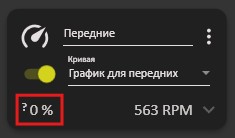 Если температурная кривая вентилятора выходит за пределы диапазона, определённого во время его калибровки, Fan Control может не иметь корректного значения для соответствующего управляющего диапазона. В таком случае на карточке вентилятора вместо обычного процентного значения может появиться
 0% и символ ?.
Это не обязательно означает неисправность вентилятора или потерю управления. В первую очередь проверьте, не выходит ли созданная кривая за пределы диапазона, доступного конкретному вентилятору после калибровки.
Рекомендация: при настройке кривых не задавайте диапазон ниже минимального и выше максимального значений, определённых при калибровке вентилятора.
Какой датчик температуры выбрать для CPU
После создания кривой нужно выбрать источник температуры.
Для процессора обычно удобно использовать CPU Package — общий температурный показатель процессора.
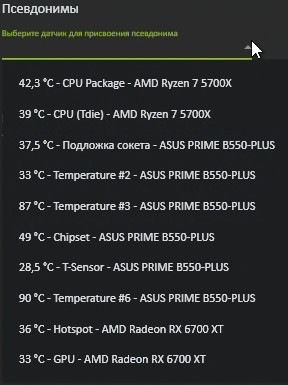 В зависимости от платформы Fan Control может показывать множество других сенсоров: CPU Cores, CPU(Tdie) отдельные датчики платы, внешний T-Sensor, а также датчики видеокарты GPU и GPU Hot Spot.
Чтобы не запутаться, полезно переименовать датчики через псевдонимы.
Например:
- CPU Package → ЦП;
- T-Sensor → Температура корпуса;
- GPU Temperature → Видеокарта.
После этого выбираем созданную кривую на карточке процессорного вентилятора.
Если всё настроено правильно, обороты начнут изменяться в соответствии с заданным графиком.
Набор датчиков в Fan Control зависит от процессора, видеокарты, материнской платы и используемого источника мониторинга. Поэтому у одного компьютера может присутствовать CPU Package, а у другого вместо него — CPU (Tctl/Tdie) или другой аналогичный сенсор. Названия также могут немного отличаться в зависимости от платформы и версии LibreHardwareMonitor. У Intel названия отличаются от AMD, но логика похожая. На Intel количество и названия доступных датчиков зависят от поколения процессора. В новых гибридных CPU отдельные ядра могут определяться как P-Core и E-Core. Набор таких датчиков сильно зависит от конкретного встроенного контроллера и самой платы. Например, LHM может получать отдельные Chipset, CPU, Motherboard, T Sensor и VRM на совместимых ASUS-платах. На NVIDIA набор сенсоров может быть довольно большим: NVAPI/LHM могут предоставлять GPU Core, GPU Memory, GPU Board, GPU Power Supply, Hot Spot и Memory Junction. Но наличие конкретного сенсора зависит от самой видеокарты. На современных Radeon набор показателей может быть значительно больше, чем просто одна температура GPU. Для обычного управления вентиляторами эти сенсоры обычно не нужны. В некоторых системах могут появляться отдельные показатели температуры оперативной памяти: DIMM Temperature / Memory Temperature — температура модуля памяти. Доступность сильно зависит от типа памяти и того, предоставляет ли модуль температурный датчик через SPD/PMIC. Поэтому на одной системе температура RAM может отображаться, а на другой — отсутствовать полностью. Помимо температур Fan Control может получать и другие источники: Однако для обычного управления охлаждением чаще всего достаточно именно температурных источников и показаний оборотов. Для типичного ПК можно использовать следующую логику: CPU Package, CPU (Tdie), CPU (Tctl/Tdie), Core Max и отдельные Core #0/#1/#2 — это не обязательно разные физические датчики. Иногда программа показывает разные представления или точки одного и того же аппаратного источника. Поэтому выбирать датчик нужно не только по названию, но и по его поведению под нагрузкой. Особенно это актуально для старых и экзотических платформ. Если, например, на ASUS Prime B550 отсутствует CPU Package, но есть CPU (Tctl/Tdie), это не означает, что у платы «нет температуры процессора». Скорее всего, перед нами другой способ представления того же температурного источника. В таком случае датчик можно переименовать, например, в CPU Package, чтобы не путаться при создании кривых. У этой же платы есть ещё одна особенность: Fan Control не получает названия датчиков материнской платы — Chipset, Motherboard, CPU, T-Sensor и т. д. Все они отображаются под безымянными псевдонимами вроде «TEMPERATURE #1, #2… — ASUS PRIME B550-PLUS». Поэтому для определения, какой именно физический датчик скрывается за конкретным номером, может потребоваться дополнительная проверка в другой утилите, например HWiNFO64. ▶
Процессор AMD
Процессоры Intel
Температуры материнской платы
Температуры видеокарты NVIDIA
Температуры видеокарты AMD
Температура накопителей
Температура памяти
Другие датчики
Какой датчик выбрать для управления вентиляторами?
CPU Package → если его нет, CPU (Tctl/Tdie), CPU (Tdie), Core Max или другой наиболее подходящий общий датчик.
T-Sensor → если есть внешний выносной датчик температуры.
GPU Temperature / GPU Core → для основной температуры GPU.
GPU Hot Spot → если требуется более агрессивная реакция на локальный перегрев.
GPU Memory / Memory Junction → полезно для контроля температуры VRAM при тяжёлой графической нагрузке.
Core Max часто удобнее отдельного Core #1 или Core #2, поскольку учитывает самое горячее ядро.Важный момент
Почему не стоит пытаться попасть в конкретные обороты до последнего RPM
Даже хорошо откалиброванный вентилятор не обязан показывать абсолютно точное значение. На практике небольшая погрешность в районе нескольких процентов совершенно нормальна. Поэтому условные 900 RPM на графике не означают, что система обязана постоянно показывать ровно 900.
Гораздо важнее общий характер работы:
температура растёт → вентилятор плавно ускоряется
температура снижается → вентилятор плавно замедляется
Гистерезис и время отклика
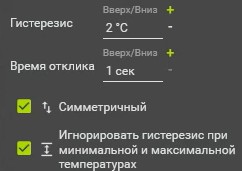 В настройках температурных кривых есть два очень полезных параметра:
Гистерезис и Время отклика.
- Гистерезис задаёт температурный диапазон, внутри которого небольшое изменение показаний не вызывает немедленного пересчёта скорости.
- Время отклика задаёт минимальный интервал между изменениями управления.
Фактически эти параметры позволяют бороться с постоянным переключением оборотов.
Например, температура процессора держится около 60 °C:
59 → 62 → 59 → 60 → 61 → 63 °C.Без сглаживания вентилятор может постоянно немного ускоряться и замедляться. С помощью гистерезиса и времени отклика реакцию можно сделать гораздо спокойнее. Fan Control также позволяет отключить симметричный режим и отдельно настроить реакцию на повышение и снижение температуры.
Flat: фиксированные обороты
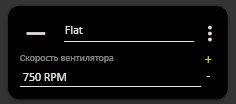 Flat — максимально простой тип кривой. Работает с % или RPM
Вы задаёте определённый уровень оборотов, после чего вентилятор работает на нём постоянно. Это удобно, например, когда нужно задать одинаковый режим сразу группе вентиляторов.
Например: Корпус — 750 RPM.
При этом несколько вентиляторов, подключённых к разным разъёмам, можно поставить на один и тот же Flat-профиль.
Sync: синхронизация вентиляторов
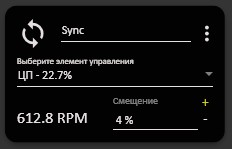 Sync позволяет копировать поведение одного вентилятора на другой. Например, есть процессорный кулер и задний корпусной вентилятор. Можно сделать так, чтобы SYS FAN вентилятор повторял работу CPU FAN. Режимы работы % или RPM.
Получается:
нагрузка на процессор → ускоряется процессорный вентилятор → корпусный вентилятор повторяет его поведение.При этом можно использовать Offset, чтобы скорректировать разницу в оборотах. Есть и пропорциональное смещение.
Особенно удобно это тогда, когда вентиляторы разные.
Допустим, один работает на 1000 RPM, а другой физически способен только на 800 RPM при том же проценте управления. Sync учитывает характеристики управления конкретного вентилятора, поэтому они могут двигаться синхронно без необходимости вручную рисовать две одинаковые кривые.
Auto, Mix и Trigger
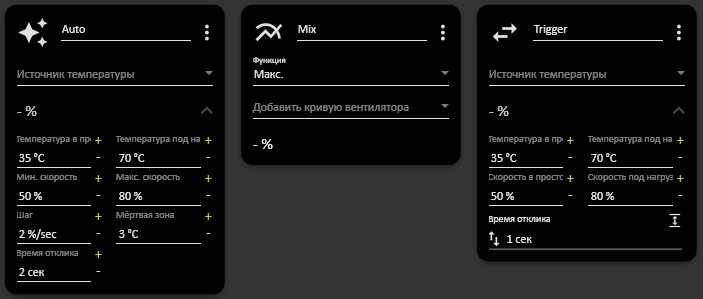 В Fan Control есть и более специализированные функции:
- Auto;
- Mix;
- Trigger.
Для типичного домашнего ПК они не всегда необходимы, поэтому в базовом сценарии можно обойтись Graph, Flat и Sync.
При этом Mix действительно может быть очень полезен в более сложных схемах: программа умеет объединять несколько кривых или датчиков с помощью функций вроде Max, Min или Average.
Например, корпусные вентиляторы можно заставить ориентироваться одновременно на температуру процессора и видеокарты и выбирать более высокое значение.
Auto, в свою очередь, больше ориентирован на поддержание заданной температуры при относительно постоянной нагрузке, поэтому особенно интересен для продолжительных нагрузок.
Пользовательские датчики
Одна из самых интересных особенностей Fan Control — пользовательские сенсоры. Они позволяют не просто взять готовую температуру, а предварительно обработать её и уже затем передать на кривую. Для повседневного компьютера особенно полезны Time Average и Offset.
Time Average: как убрать резкие скачки температуры
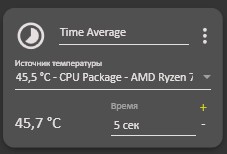 Представим типичную ситуацию. Процессор работает в простое при 30 °C. Мы открываем браузер с большим количеством вкладок или запускаем приложение. Температура за несколько секунд поднимается, например, с 40 до 48 °C, а затем так же быстро возвращается обратно.
Если вентилятор напрямую подключён к CPU Package, он успеет резко ускориться, а затем сразу замедлиться.
Получается раздражающее:
ускорение → шум → замедление.При этом реальной потребности в таком резком изменении оборотов может не быть. Для подобных случаев предназначен Time Average.
Он рассчитывает среднее значение выбранного датчика за заданный интервал времени. Официальная документация прямо описывает этот сенсор как средство усреднения выбранного показателя за определённый период.
Например, можно выбрать:
CPU Package → Time Average → 5 секунд.После этого на кривую подаётся уже сглаженная температура. Чем меньше время усреднения, тем быстрее система реагирует, но тем слабее сглаживание. Чем больше интервал, тем плавнее работа вентилятора, но тем медленнее он реагирует на реальный рост температуры.
Здесь нужно подобрать разумный компромисс.
И важно помнить, что Time Average не отменяет гистерезис и Response Time. Если они тоже настроены, эффект будет суммироваться.
Offset: создание виртуального датчика
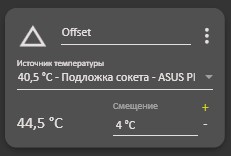 Offset позволяет взять существующий датчик и сместить его значение на определённое количество градусов. Например, есть один температурный сенсор, который системно показывает на 4 °C меньше другого. Вместо того чтобы строить всю логику управления с учётом этой разницы, можно создать виртуальный датчик:
Temperature + 4 °C.
После этого именно его использовать в температурной кривой.
При необходимости Offset может работать не только как абсолютное смещение, но и как пропорциональное. В официальной документации указано, что для Offset можно задавать смещение в градусах или использовать пропорциональный режим.
Но здесь нужно быть аккуратным.
Если исходный сенсор уже сам по себе сильно шумит, простое смещение не сделает его показания стабильнее — мы лишь передвинем ту же кривую вверх или вниз.
Сохранение нескольких конфигураций
После того как система настроена, конфигурацию можно сохранить в отдельный профиль.
Например:
- Лето;
- Зима;
- Тихий режим;
- Игры;
- Рендер.
Fan Control поддерживает сохранение, редактирование и загрузку нескольких конфигураций. Это удобно, если летом необходимо более агрессивное охлаждение, а зимой хочется сделать компьютер тише. Текущую конфигурацию также можно быстро посмотреть через интерфейс или меню в системном трее.
Что можно вывести в системный трей
Fan Control позволяет выводить в трей показатели:
- температуру;
- процент управления.
Для каждого параметра можно настроить отображение и цвет. Получается небольшой аппаратный мониторинг прямо возле часов Windows. Главное в панели задач сделать ярлык программы видимым.
Автозапуск Fan Control: приложение и служба — не одно и то же
Это один из самых неочевидных моментов программы. У Fan Control есть два независимых механизма запуска.
1. Автозапуск самого приложения
Это обычный запуск интерфейса. После загрузки Windows через заданную задержку появляется Fan Control, его окно и значок в трее.
2. Запуск как службы
Современные версии Fan Control позволяют запускать управление как системную службу — без пользовательской сессии и без необходимости держать открытым обычный интерфейс.
И здесь можно построить несколько сценариев.
 Сценарий №1 — обычный автозапуск
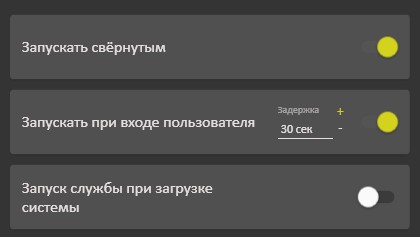
Запускается приложение.
Windows загрузилась → прошло 30 секунд → запускается Fan Control.Управление вентиляторами начинается вместе с приложением. Преимущество — всё максимально просто. Недостаток — до запуска приложения система работает без созданной вами логики регулирования.
 Сценарий №2 — приложение + служба
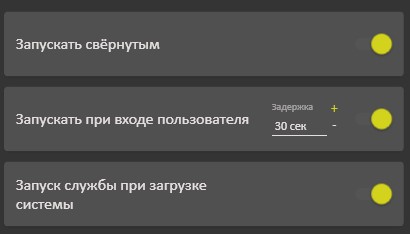
Служба запускается раньше и начинает управлять вентиляторами сразу после загрузки Windows. А само приложение появляется через заданную задержку.
загрузка Windows → старт службы → управление вентиляторами → через 30 секунд появляется интерфейс.Получается удобный гибридный вариант. Управление работает практически сразу, а интерфейс остаётся доступен для мониторинга.
 Сценарий №3 — полностью скрытая работа
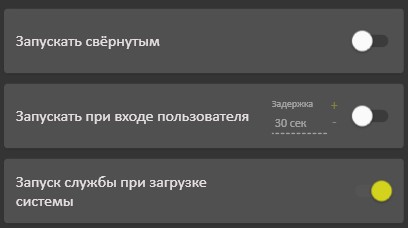
Можно оставить только службу и отключить запуск графического интерфейса.
В результате:
- Fan Control не появляется в трее;
- окно программы автоматически не открывается;
- управление вентиляторами продолжает работать в фоне.
Это подходит для системы, которую уже однажды настроили и больше не хотят постоянно трогать. При необходимости интерфейс можно запустить отдельно.
Да, схема немного непривычная, но это логичное следствие разделения обычного приложения и низкоуровневого управления службой.
Что в итоге можно настроить с помощью Fan Control
Если собрать всё рассмотренное выше в одну схему, Fan Control позволяет построить довольно сложную систему охлаждения даже без фирменного ПО производителя.
Можно сделать, например:
CPU Package → усреднение → кривая CPU → процессорный вентилятори одновременно:
CPU + GPU → комбинированная логика → корпусные вентиляторыили:
T-Sensor → кривая корпуса → фронтальные и задний вентиляторыа помпу оставить на фиксированной скорости или настроить в несколько режимах. При этом каждый вентилятор может иметь собственную калибровку, минимальный уровень, точку старта и остановки.
Какие настройки стоит сделать в первую очередь
Для обычного домашнего ПК нет необходимости сразу использовать весь функционал Fan Control.
Практический порядок может быть таким:
- Проверить разъёмы и типы вентиляторов в BIOS.
- Установить Fan Control.
- Выполнить первоначальную настройку.
- Оставить только необходимые источники.
- Связать датчики оборотов с вентиляторами.
- Выполнить автоматическую калибровку.
- Переименовать вентиляторы и датчики.
- Настроить ручное управление и убедиться, что каждый вентилятор реагирует правильно.
- Создать первую кривую Graph.
- Привязать её к CPU Package или подходящему датчику.
- Настроить гистерезис и время отклика.
- При необходимости добавить Time Average.
- Для нескольких одинаковых сценариев использовать Flat или Sync.
- Сохранить готовую конфигурацию.
- После проверки настроить обычный автозапуск или запуск через службу.
Такой подход значительно лучше, чем пытаться одновременно настроить все функции программы.
Итог
Fan Control хорош не тем, что просто умеет менять обороты вентилятора. Его главное преимущество — возможность собрать собственную логику управления охлаждением. При этом главное правило остаётся прежним: не существует одной идеальной кривой для всех компьютеров. То, что отлично работает на одной системе, на другой может оказаться слишком шумным, слишком медленным или вообще недоступным из-за ограничений конкретного контроллера.
Поэтому оптимальная настройка Fan Control — это не попытка подобрать «правильные» значения из чужого гайда, а постепенная настройка под собственный процессор, корпус, вентиляторы и реальные сценарии нагрузки.
Именно поэтому начинать лучше с простой схемы:
калибровка → Graph → CPU Package → гистерезис → проверка в реальной нагрузке.А уже после этого добавлять Time Average, Sync, Mix и другие функции.
Важно: возможности управления зависят от аппаратной реализации конкретной материнской платы и контроллера. Fan Control не может добавить аппаратную функцию, которой нет у самого устройства.
Официальная документация Fan Control содержит подробное описание всех типов кривых и пользовательских датчиков, включая Graph, Flat, Sync, Mix, Trigger, Auto, Time Average и Offset. Скачать само приложение можно по тут
Если есть вопросы задавайте в комментариях, обязательно обсудим тему. Всем мира, тишины и правильных оборотов!


